
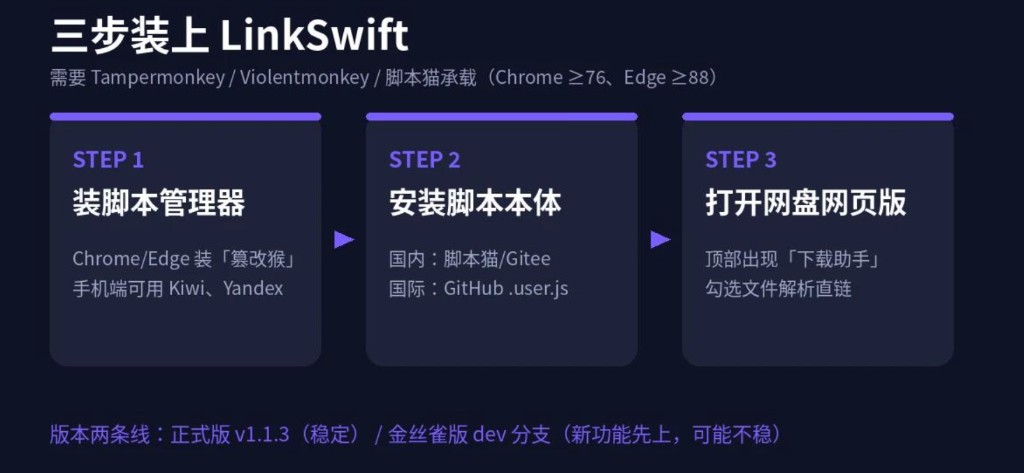
Im Web-Cloud-Laufwerk nur langsam laden? LinkSwift (hmjz100/LinkSwift) ist ein Tampermonkey-Userscript auf Basis des klassischen „Cloud-Direktlink-Helfers“: Während Sie in Baidu, Aliyun, Quark, Tianyi u. a. eingeloggt sind, holt es über öffentliche APIs Download-URLs für IDM, Aria2, Motrix oder zum Kopieren. Chrome / Edge von null: Tampermonkey → LinkSwift → Assistent auf der Cloud-Seite aktivieren. Kein Backend.

Was LinkSwift ist (kein Tempolimit-Hack)
JavaScript im aktuellen Tab ruft öffentliche Web/APIs auf und erzeugt zeitlich begrenzte URLs. Das README verspricht kein Umgehen von Limits. Installieren Sie nur über GitHub, Gitee, ScriptCat usw.
Verantwortungsvoll nutzen
Nur berechtigte Dateien; Links erneuern; manche Anbieter verlangen „In meine Cloud speichern“.
Voraussetzungen
- Chrome (≥76) oder Edge (≥88), in der Ziel-Cloud eingeloggt.
- Zugang zum Extension Store; sonst Gitee-Spiegel derselben
.user.js. - (Optional) IDM, Aria2, Motrix lokal.
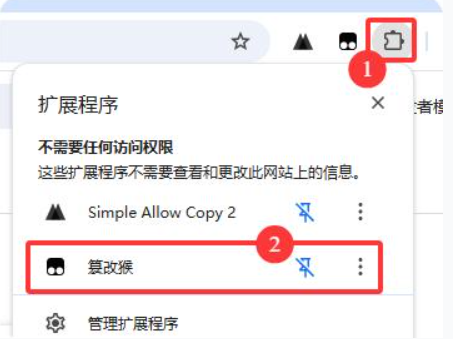
Chrome: Tampermonkey
- Chrome Web Store → Hinzufügen.
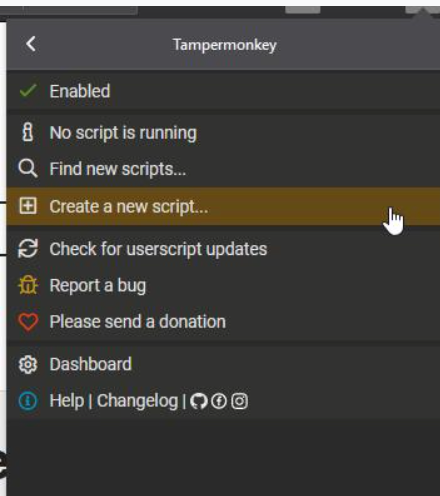
- Affen-Symbol → Dashboard → Erweiterung aktiv.
- Store blockiert:
chrome://extensions, Entwicklermodus, vertrauenswürdiges .crx.
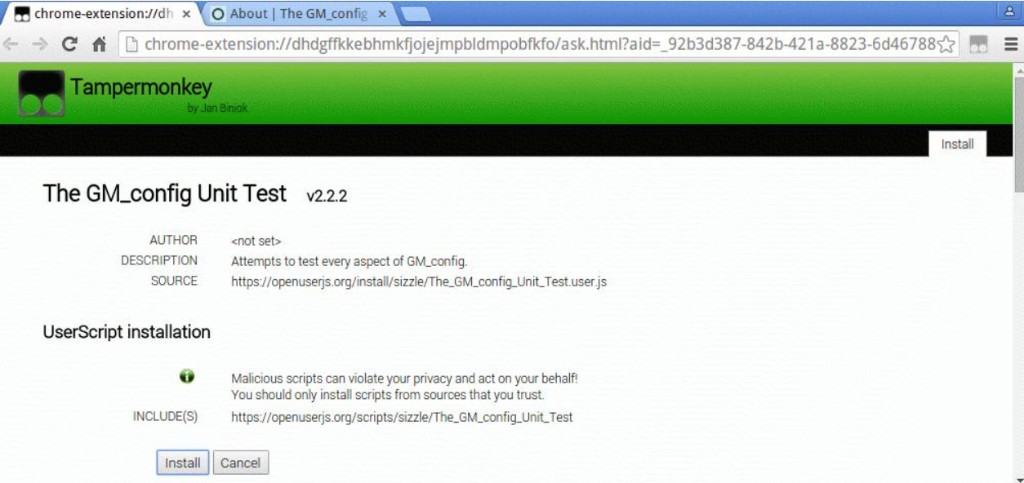
Edge: Tampermonkey
- Edge-Add-on installieren.
edge://extensions→ aktiv; ggf. Userskripte erlauben.
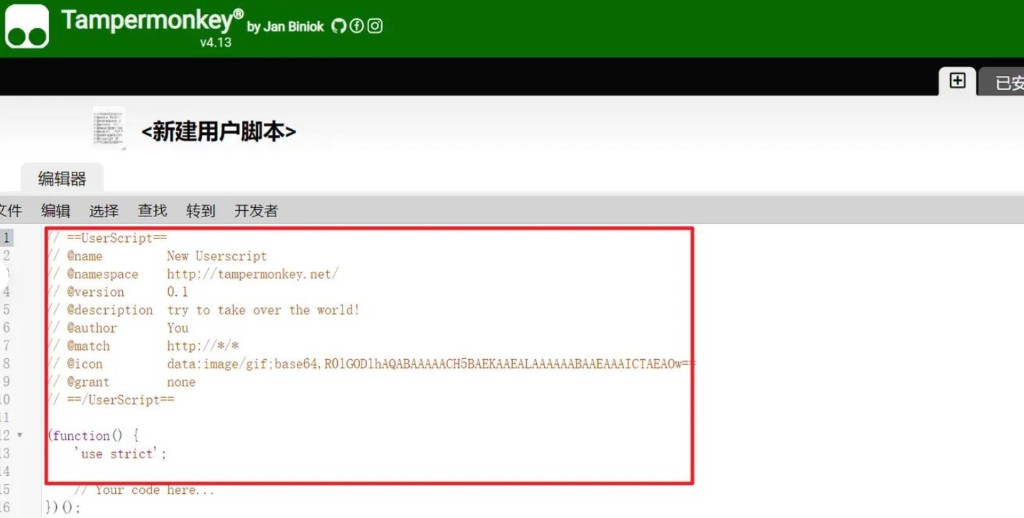
LinkSwift installieren
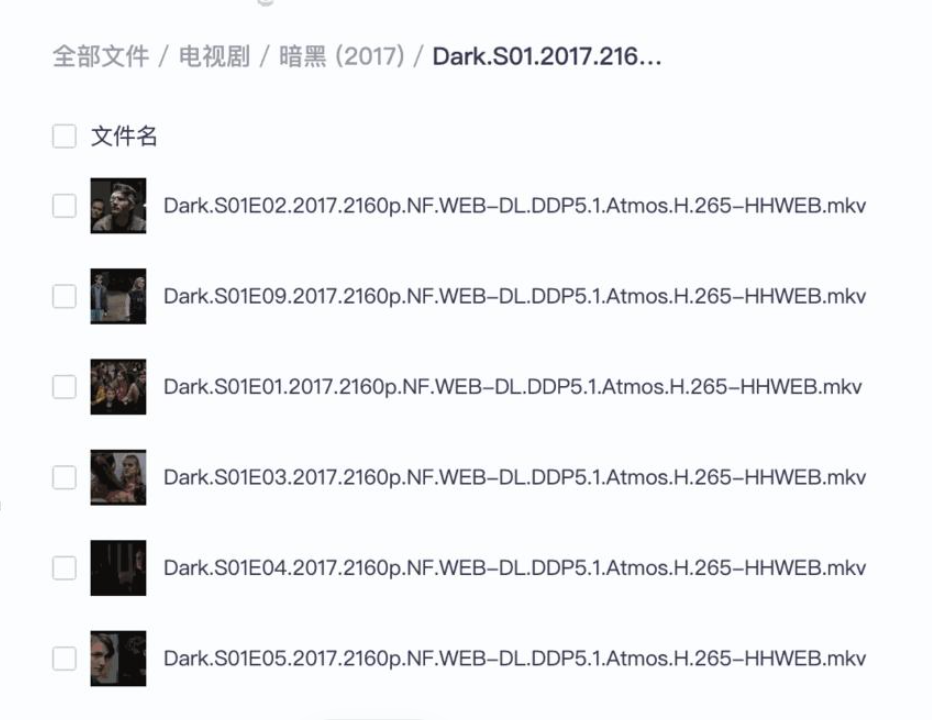
Assistent aktivieren & Direktlinks
- Unterstützte Cloud-Web-Seite, eingeloggt.
- 「点我点亮」 → 「下载助手」.
- Dateien wählen → Direktlink / Kopieren / IDM·Aria2.

IDM / Aria2 (optional)
In den Assistenten-Einstellungen RPC bzw. IDM-client eintragen.
FAQ
Kein Button?
Tampermonkey + LinkSwift an, Seite neu laden, Domain prüfen.
Link tot?
Abgelaufen oder Session — auf der Cloud-Seite erneut generieren.
Chrome und Edge?
Gleiche Skript-URL, getrennte Einstellungen.
Zilmac Cloud Mac?
Keine Backend-Kopplung; gleiche Schritte im Remote-Browser.
Kurz: Tampermonkey → offizielles .user.js → 「下载助手」 → Direktlink. Statisches Deploy ohne Backend.