
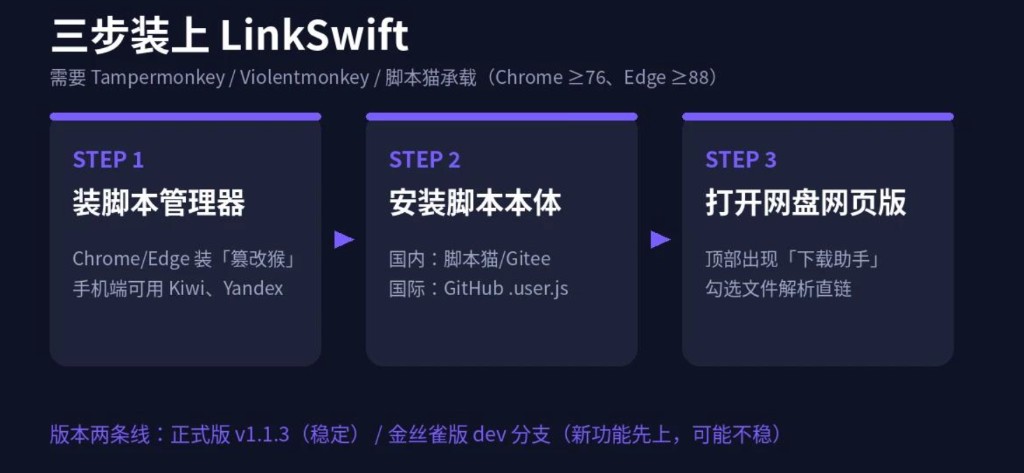
クラウドストレージの Web 版で「ダウンロード」を押してもブラウザ経由の低速しか出ない——LinkSwift(GitHub: hmjz100/LinkSwift)は定番「网盤直链下载助手」を引き継いだ Tampermonkey ユーザースクリプトです。ログイン済みの百度网盤・阿里雲盤・夸克・天翼・モバイル・迅雷・UC・123 などのページで公開 API から取得 URL を出し、IDM・Aria2・Motrix へ渡すか直リンクをコピーします。本稿は Chrome / Edge をゼロから:Tampermonkey → LinkSwift → 网盤ページで助手を点灯して直リンク取得。バックエンド変更なし、ブラウザ内だけで動きます。

LinkSwift とは(速度「破解」ではない)
現在のタブで JavaScript が各社公開 Web/API を呼び、期限付き URL を生成します。README は 速度制限の突破を約束しない と明記。体感速度はプラン・ポリシー・回線次第。GitHub・Gitee・脚本猫 など作者指定の経路から入れてください。
合规利用
権限のあるファイルのみ。リンクは失効するので再取得。共有ファイルは「自分の网盤に保存」が必要な場合あり。
事前準備
- Chrome(≥76)または Edge(≥88)、対象网盤に Web ログイン済み。
- 拡張ストアにアクセス可能(GitHub が遅い場合は Gitee の同一
.user.js)。 - (任意)IDM・Aria2・Motrix をローカルに。
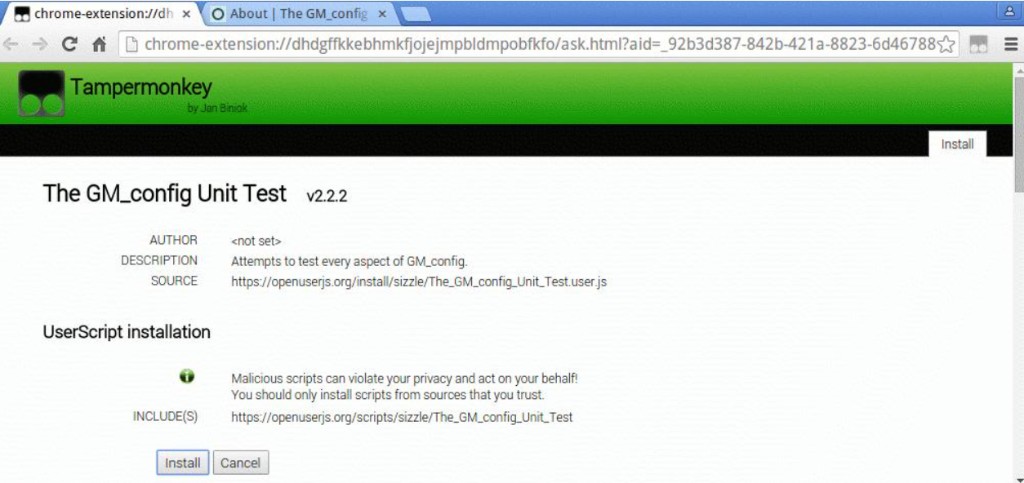
Chrome で Tampermonkey
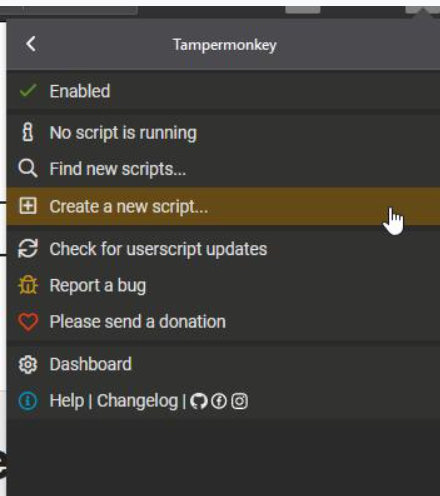
- Chrome Web Store の Tampermonkey から追加。
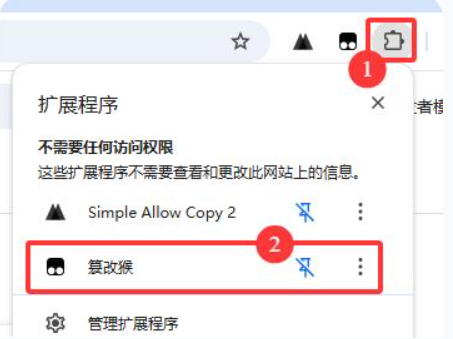
- ツールバーの猿アイコン → ダッシュボードで有効化を確認。
- ストア不可時は
chrome://extensionsで開発者モード+信頼できる .crx。
Edge で Tampermonkey
- Edge アドオン Tampermonkey を取得。
edge://extensionsで有効化。「ユーザースクリプトを許可」があればオン。
LinkSwift を入れる
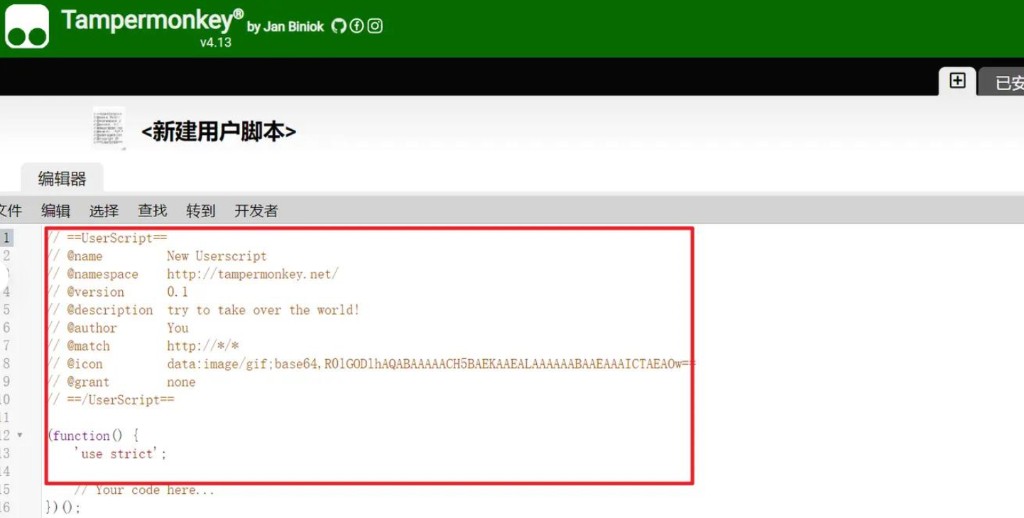
正式版のいずれか(Tampermonkey のインストール画面が開きます):
- GitHub: (改)网盘直链下载助手.user.js
- Gitee: 同名 raw
- 脚本猫: LinkSwift.user.js
助手を点灯して直リンク
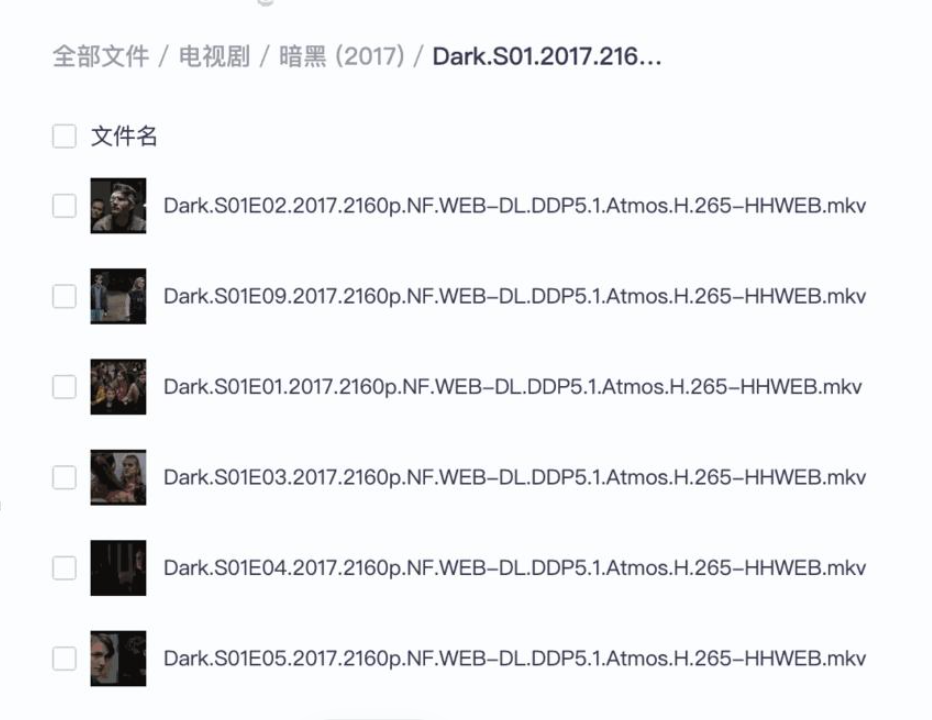
- 対応网盤の Web にログイン(例: pan.baidu.com)。
- 「点我点亮」 → 「下载助手」 に変わる。
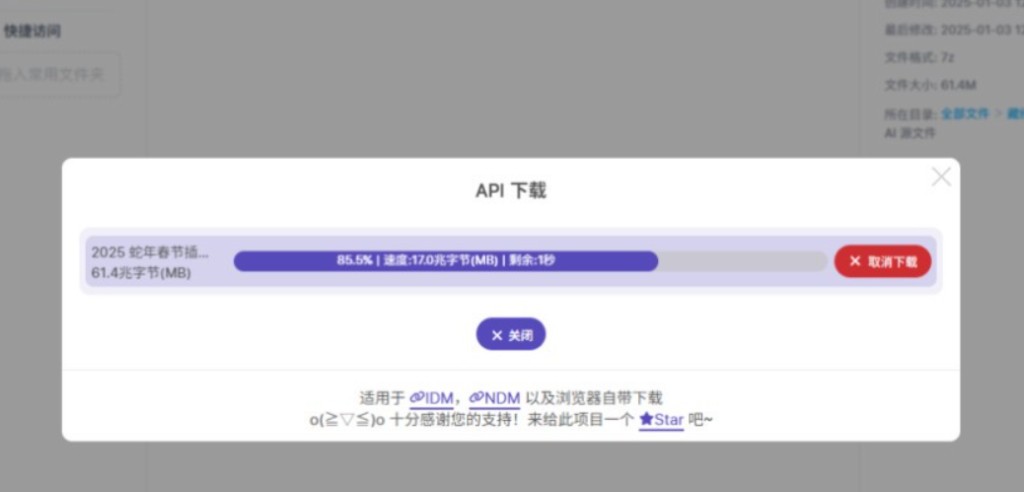
- ファイルを選択 → 助手 → 直リンク取得・コピー・Aria2/IDM 送信。
IDM / Aria2(任意)
助手設定で Aria2 RPC や IDM の client ID を入力。ブラウザ直ダウンロードも可能ですが大容量は各社ポリシーのままです。
FAQ
ボタンが出ない?
Tampermonkey と LinkSwift を有効化し再読み込み。ドメイン対応と他脚本の競合を確認。
直リンクが落ちない?
期限切れ・セッション・未保存の共有など。网盤ページで再取得。
Chrome と Edge で同じ脚本?
はい。URL は同じ、設定はブラウザごと。
Zilmac クラウド Mac との関係?
バックエンド連携なし。リモート Mac の Chrome/Edge でも同手順。
まとめ:Tampermonkey → 公式 .user.js → 网盤で「下载助手」を点灯 → 直リンク。静的サイト公開もバックエンド不要。