
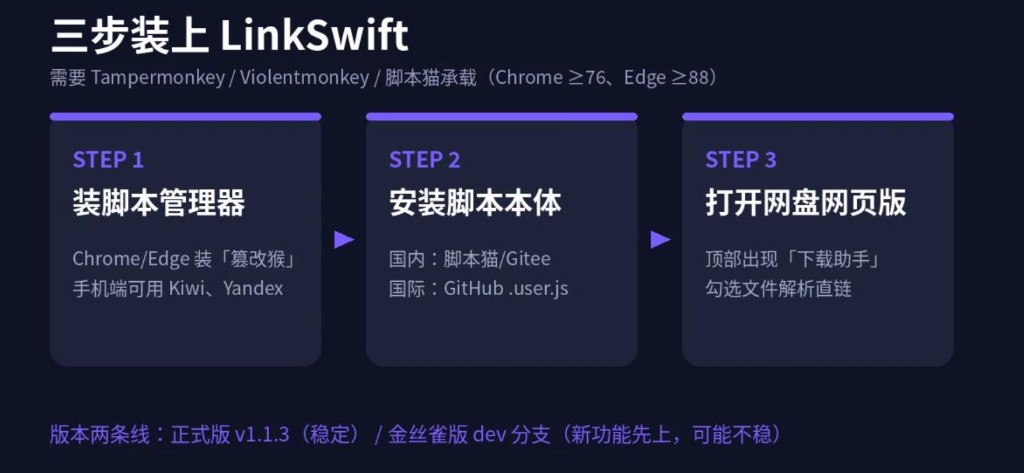
클라우드 드라이브 웹에서 받기만 누르면 브라우저 속도에 묶이나요? LinkSwift(GitHub: hmjz100/LinkSwift)는 「网盘直链下载助手」를 이어 받은 Tampermonkey 유저 스크립트입니다. 로그인한 百度·阿里·夸克·天翼·移动·迅雷·UC·123 등 페이지에서 공개 API로 URL을 받아 IDM·Aria2·Motrix로 넘기거나 직링크를 복사합니다. Chrome / Edge 처음부터 Tampermonkey → LinkSwift → 网盘에서助手 점등. 백엔드 변경 없음.

9+
주요 网盘 Web(README)
2
Tampermonkey + LinkSwift
0
서버 변경
LinkSwift란(속도 우회 아님)
현재 탭에서 공개 API로 만료되는 링크를 만듭니다. README는 속도 제한 해제를 약속하지 않습니다. GitHub·Gitee·脚本猫 등 공식 경로만 사용하세요.
合规
권한 있는 파일만. 링크 만료 시 재발급. 공유 파일은 내 网盘 저장 필요할 수 있음.
준비
- Chrome(≥76) 또는 Edge(≥88), 网盘 Web 로그인.
- 확장 스토어 접근(GitHub 느리면 Gitee 동일
.user.js). - (선택) IDM·Aria2·Motrix.
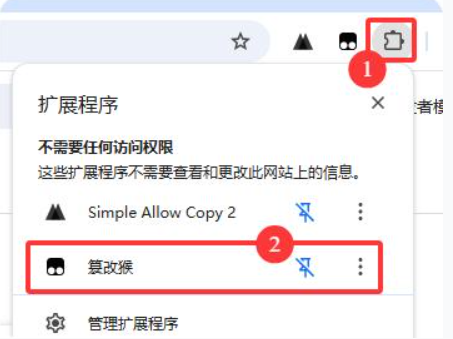
Chrome Tampermonkey
- Chrome 웹 스토어에서 추가.
- 원숭이 아이콘 → 대시보드에서 활성 확인.
- 스토어 불가 시
chrome://extensions개발자 모드 + 신뢰 .crx.
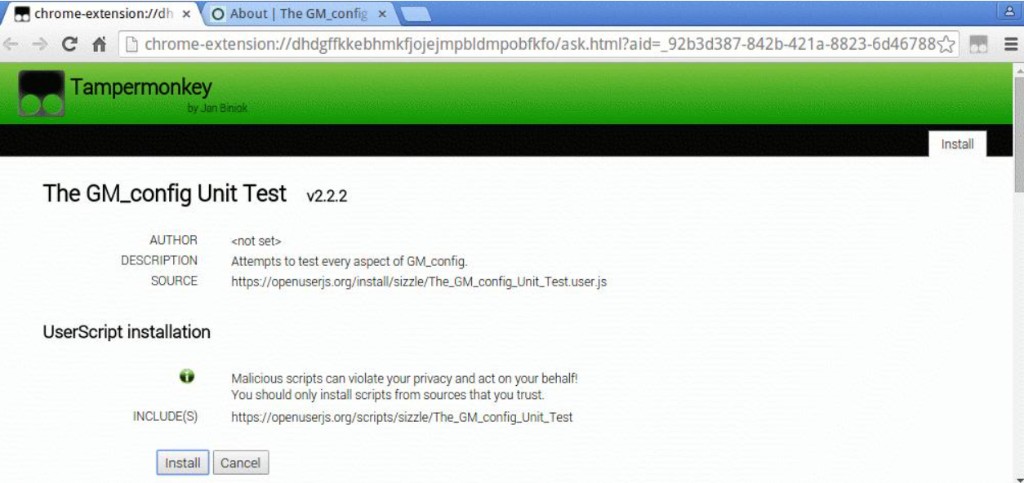
Edge Tampermonkey
- Edge 추가 기능 설치.
edge://extensions에서 활성화.
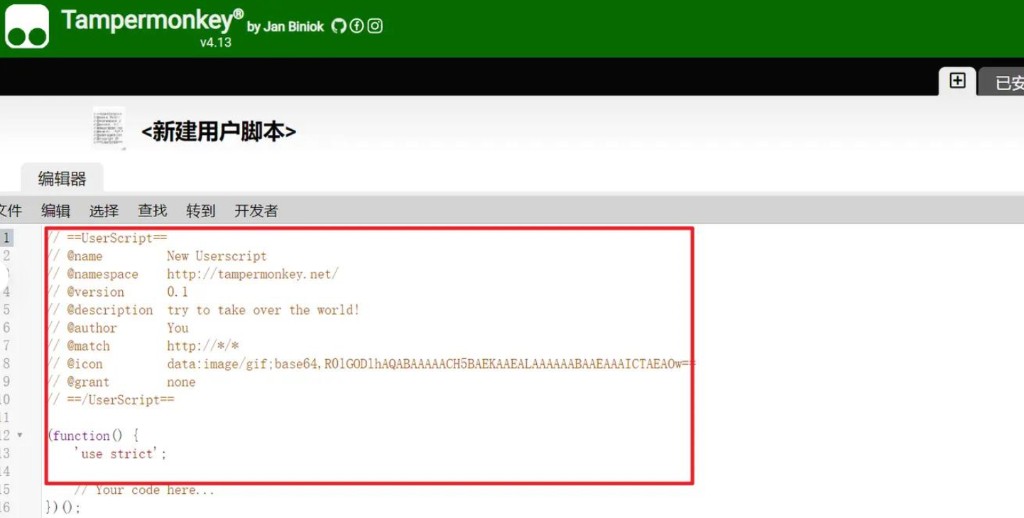
LinkSwift 설치
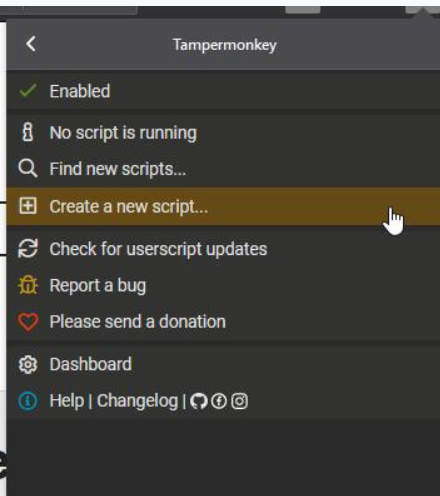
助手 점등·직링크
- 지원 网盘 Web 로그인.
- 「点我点亮」→「下载助手」.
- 파일 선택 → 직링크·복사·IDM/Aria2.
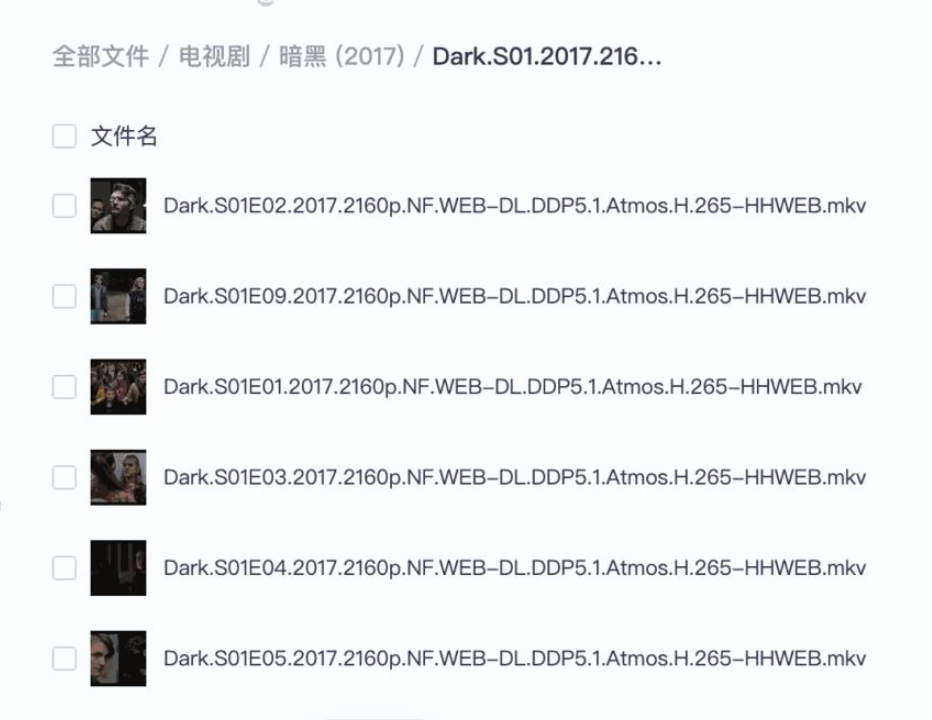
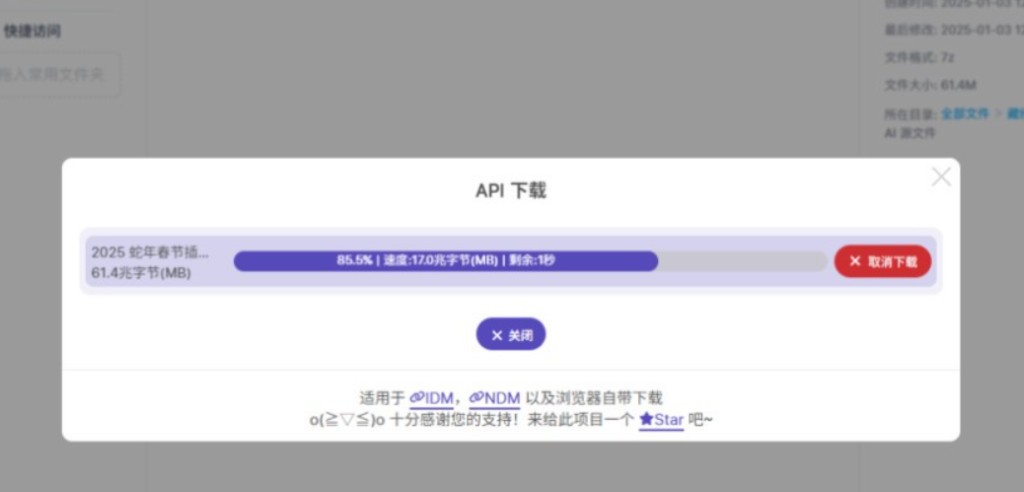
IDM / Aria2(선택)
助手 설정에서 RPC·IDM client 입력.
FAQ
버튼 없음?
Tampermonkey·LinkSwift 활성, 새로고침, 도메인 확인.
직링크 실패?
만료·세션·미저장 공유 — 网盘에서 재발급.
Chrome·Edge 공유?
URL 동일, 설정은 브라우저별.
Zilmac?
백엔드 무관. 클라우드 Mac 브라우저에서도 동일.
요약: Tampermonkey → 공식 .user.js → 下载助手 점등 → 직링크. 정적 배포도 백엔드 불필요.