
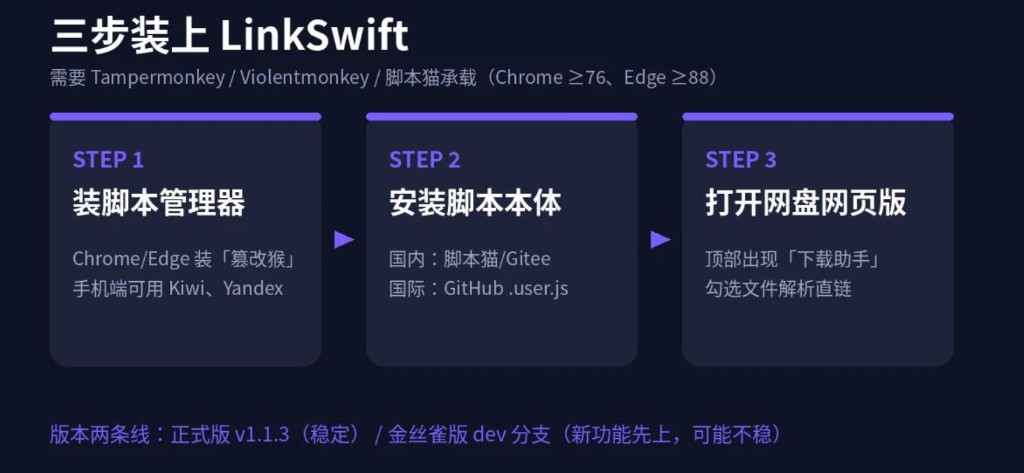
在網盤網頁版裡点「下載」却只能用瀏覽器限速?LinkSwift(GitHub:hmjz100/LinkSwift)是在經典「網盤直鏈下載助手」基礎上維護的油猴腳本:在你已登入的百度網盤、阿裡云盘、夸克、天翼、移动、迅雷、UC、123 等页面裡,通过公開 API 拉取檔案下載地址,再交給 IDM、Aria2、Motrix 或複製直鏈。本文是Chrome / Edge 從零安裝教學:先装 Tampermonkey(篡改猴),再装 LinkSwift,最後在網盤页「點亮」助手並取得直鏈。不修改任何後端,只在瀏覽器本地執行。

LinkSwift 是什麼?和「破解限速」無关
LinkSwift 用 JavaScript 在当前分頁页调用各網盤公開的 Web/API 介面,產生有時效的下載連結,方便你用習慣的多執行緒下載器接管。官方 README 明确說明:不承諾、不宣傳破解限速;体感速度取決於账号权益、網盤策略与本地网络。请从 GitHub、Gitee、腳本猫 等作者列出的渠道安裝,避免第三方打包版。
合規使用
僅下載你有权访问的檔案;直鏈過期后需重新取得;部分網盤要求先把分享檔案「保存到我的網盤」再取链。
安裝前準備
- 使用 Chromium 内核的 Chrome(≥76)或 Edge(≥88),並已登入目标網盤網頁版。
- 能访问擴充商店;若 GitHub 较慢,可用 Gitee 镜像安裝同一
.user.js檔案。 - (可選)本機已安裝 IDM、Aria2、Motrix 等,用于接管直鏈。
Chrome:安裝 Tampermonkey
- 開啟 Chrome 网上應用店 Tampermonkey 页面,點擊「新增至 Chrome」並確認權限。
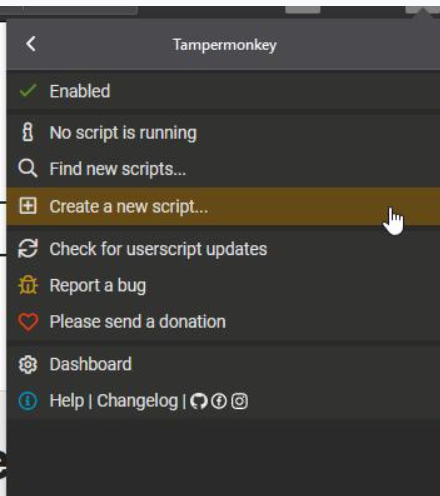
- 網址列右側出现猴头圖示;点圖示 →「管理面板」,確認擴充已啟用。
- 若無法访问商店:在
chrome://extensions开启「開發者模式」,用可信来源的 .crx 離線包安裝(与商店版二选一即可)。
Edge:安裝 Tampermonkey
- 開啟 Microsoft Edge 加载项 - Tampermonkey,點擊「取得」。
- 在
edge://extensions中確認 Tampermonkey 已开启;部分版本需開啟「允许執行使用者腳本」类选项。
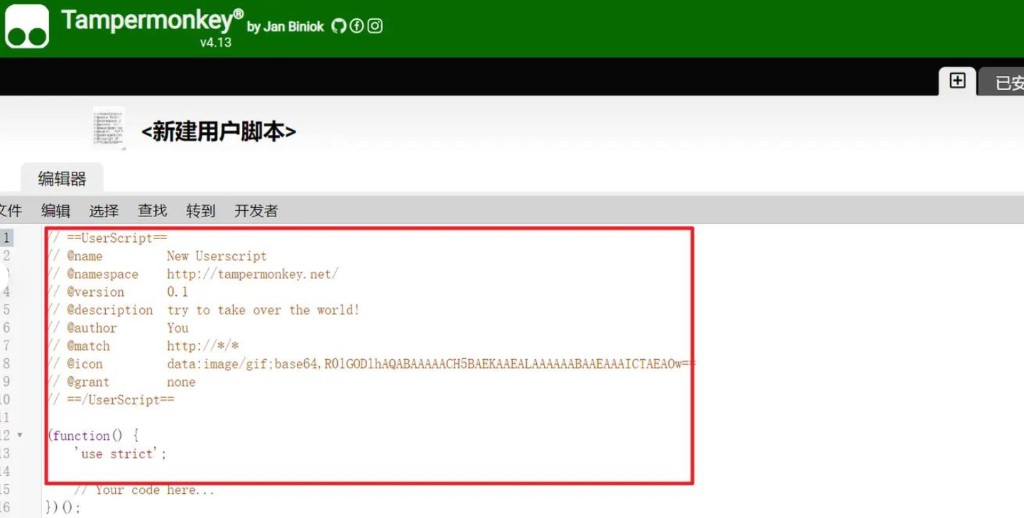
安裝 LinkSwift 使用者腳本
任选一条正式版安裝链(點擊后 Tampermonkey 会弹出安裝页):
- GitHub:(改)網盤直鏈下載助手.user.js
- Gitee 國內:同名 raw 檔案
- 腳本猫:LinkSwift.user.js
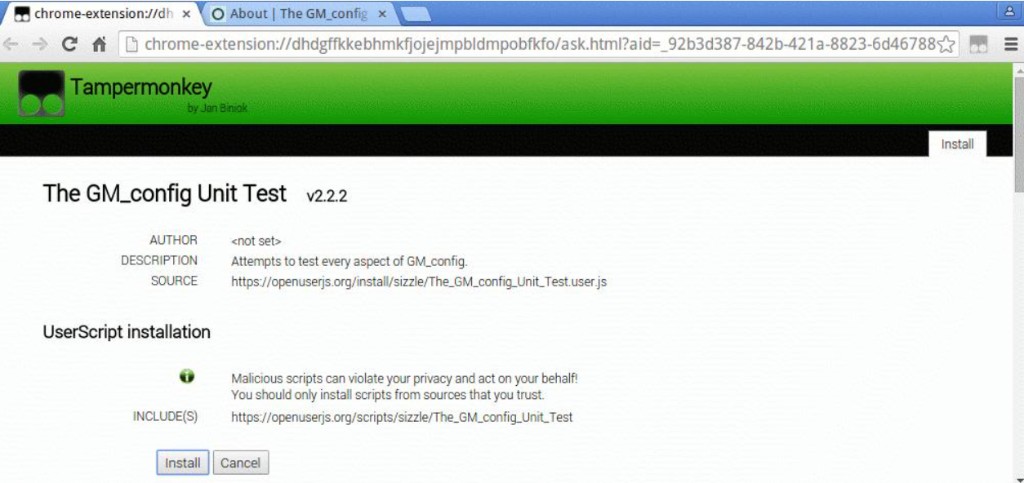
在 Tampermonkey 安裝對話框中點擊「安裝」:
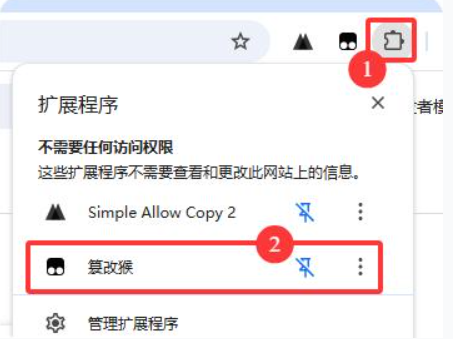
開啟 Tampermonkey「管理面板」,確認 LinkSwift 條目为已啟用:
在網盤页點亮助手並取得直鏈
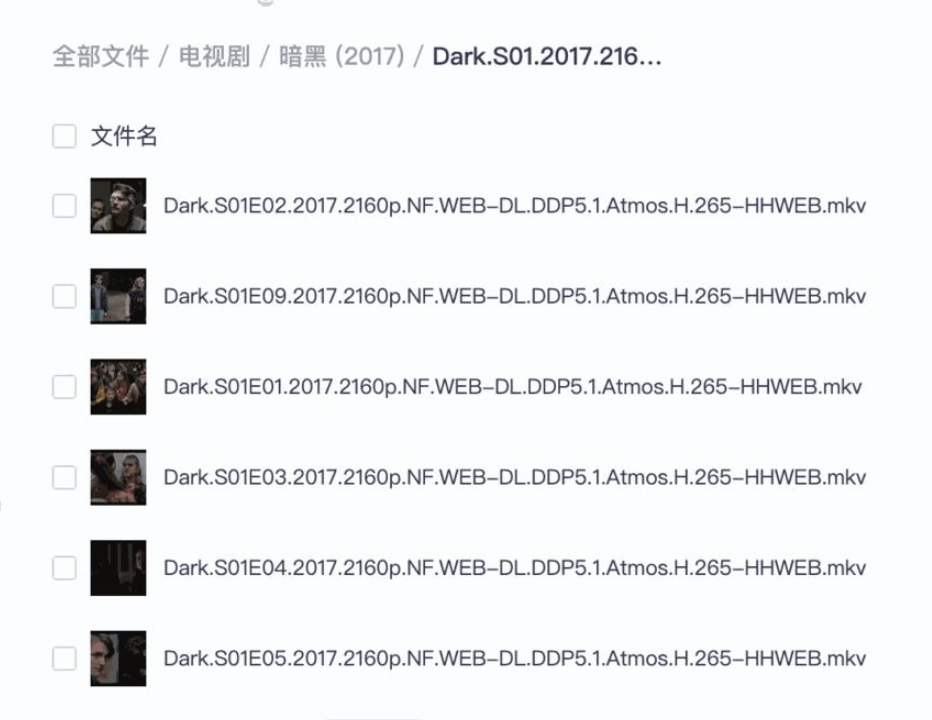
- 開啟支援的網盤網頁版並登入(例如 pan.baidu.com、www.aliyundrive.com 等)。
- 页面会出现 「点我點亮」 按钮,點擊后变为 「下載助手」(部分網盤文案略有差異)。
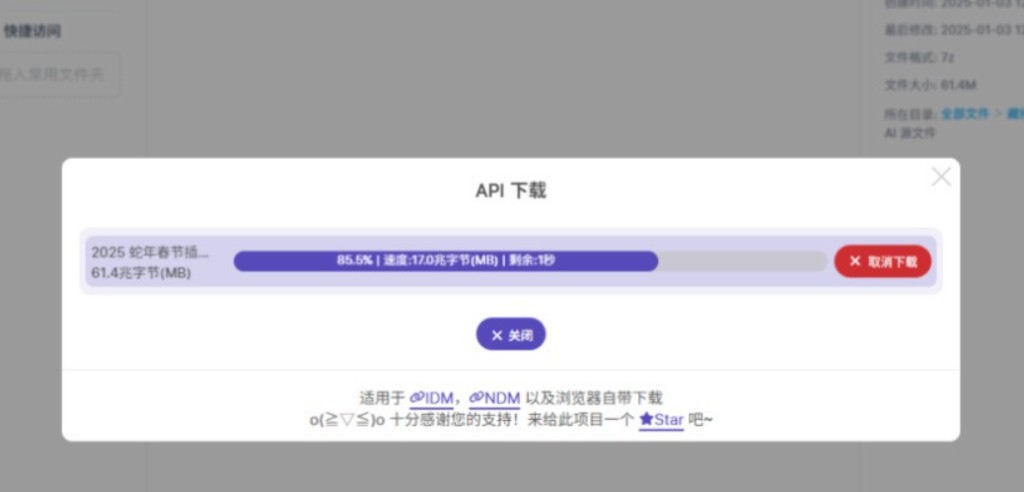
- 勾選要下載的檔案/檔案夹,点「下載助手」,在選單中选择「取得直鏈」「複製連結」或发送到 Aria2 / IDM。
对接 IDM / Aria2(可選)
在助手設定裡填寫本機 Aria2 RPC 或 IDM 監聽參數(不同版本選單名稱可能为「助手設定」)。IDM 需在擴充詳情裡查看 client 識別碼並填入腳本設定。若只用瀏覽器下載,複製直鏈到新分頁页亦可,但大檔案仍受網盤策略限制。
常見问题
装了腳本但網盤页没有按钮?
確認 Tampermonkey 与 LinkSwift 均已啟用;重新整理页面;检查是否为企業網盤/特殊網域;尝试禁用其它網盤类腳本避免衝突。
直鏈複製后無法下載?
連結可能過期、需 Referer/Cookie 同工作階段下載,或檔案未保存到当前账号。重新在網盤页取得,並用 IDM/Aria2 按腳本說明发送。
Edge 与 Chrome 能否共用同一套腳本?
可以。Tampermonkey 各装一份,LinkSwift 安裝連結相同;設定存在瀏覽器本地,互不同步。
和 Zilmac 云端 Mac 有關係吗?
無後端耦合。你在云端 Mac 的 Chrome/Edge 裡同样可按本文安裝,在遠端瀏覽器工作階段中登入網盤取链;大檔案仍建議落到本機或機房下載器。
小結:Chrome 或 Edge 安裝 Tampermonkey → 開啟 LinkSwift 官方 .user.js 一鍵安裝 → 網盤页點亮「下載助手」→ 勾選檔案取得直鏈。遵守網盤服务條款,不誤解为限速破解;部署靜態站或博客时無需改後端,这与 LinkSwift 本身一样,只在用戶端生效。